
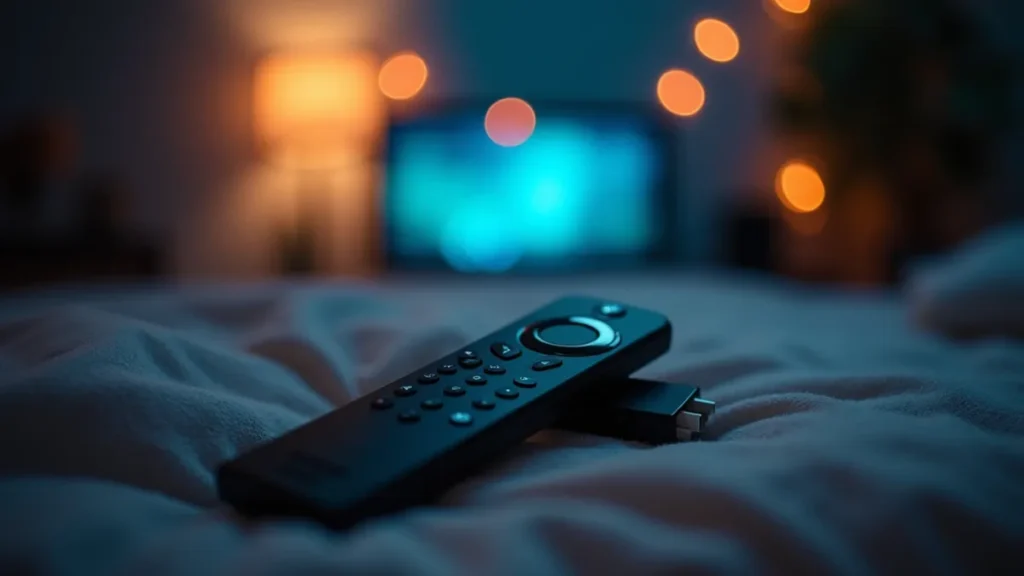
Aprenda Como usar IPTV no Amazon Fire Stick de forma simples, com passo a passo, ajustes de imagem e dicas para evitar travamentos.
Como usar IPTV no Amazon Fire Stick de forma simples costuma parecer difícil no começo, principalmente quando a pessoa ainda não sabe onde inserir os dados do serviço ou como configurar a qualidade. A boa notícia é que dá para resolver isso com um fluxo bem direto, como quem configura um aplicativo no celular e pronto. Neste guia, você vai entender o que preparar, quais menus usar no Fire Stick e como deixar a experiência mais estável no dia a dia, seja para ver notícias, séries ou jogos no fim do expediente.
Você não precisa de conhecimentos técnicos complicados. Só precisa seguir uma sequência clara e testar cada etapa. Se em algum momento travar, a gente também vai mostrar onde olhar primeiro: internet, player, cache e ajustes de resolução. E para deixar tudo mais prático, vou incluir um exemplo real, do tipo colocar o Fire Stick na TV, instalar o app e rodar um teste rápido. Assim, você consegue partir para o consumo com mais segurança e menos tentativa e erro.
O que você precisa antes de começar
Antes de pensar em Como usar IPTV no Amazon Fire Stick de forma simples, organize o básico. O Fire Stick precisa estar configurado com sua conta e conectado à internet. Depois, você vai precisar de um aplicativo que consiga reproduzir conteúdo via IPTV e das informações de acesso do seu serviço.
Na prática, pense assim: você vai instalar um player, configurar os dados e testar se os canais ou conteúdos carregam. Se você já usa streaming como Netflix ou YouTube, a lógica é parecida, só muda a forma de inserir o acesso.
Itens que vale separar
Separe com antecedência o que costuma vir do seu serviço de IPTV. Em geral, pode ser um link ou credenciais que o app vai usar para listar os canais. Tenha isso em mãos para não ficar alternando telas e perdendo tempo.
Também é importante conferir sua rede. Se a internet for instável, a qualidade oscila. Se possível, use Wi-Fi na faixa de 5 GHz ou, melhor ainda, uma conexão por cabo via adaptador, caso seu uso seja intenso.
Seu Fire Stick está atualizado
Um motivo comum para travamentos é o sistema desatualizado ou apps antigos. Verifique se há atualizações do sistema e do aplicativo que você vai usar. Isso reduz erros e melhora a compatibilidade com o player.
Quando você planeja Como usar IPTV no Amazon Fire Stick de forma simples, essa etapa economiza muitos minutos. Você evita o cenário típico de instalar, configurar e perceber que o app não está respondendo direito.
Passo a passo para instalar e configurar
Agora vamos ao fluxo principal. A ideia é você sair do zero e chegar ao ponto de conseguir assistir. Para isso, siga o passo a passo abaixo, com calma e sem pular etapas.
- Conecte o Fire Stick à internet: use sua rede Wi-Fi e confirme se outros apps carregam normalmente.
- Instale o aplicativo de IPTV: procure o app pela loja do Fire Stick quando aplicável ou instale via método indicado pelo seu provedor, se for o caso.
- Abra o app e vá em Configurações ou Add Playlist: cada app tem um menu com nome parecido para inserir a fonte.
- Insira os dados de acesso: cole o link ou preencha os campos solicitados. Revise se não ficou nenhum espaço extra.
- Salve a configuração: depois de salvar, o app geralmente processa e lista os canais ou categorias disponíveis.
- Faça um teste rápido: entre em um canal ou conteúdo e verifique se inicia sem ficar carregando.
Se você ainda está na fase inicial e quer confirmar se tudo está funcionando, uma forma simples é realizar um teste curto, como testar IPTV e ver se a lista aparece e se o vídeo roda com estabilidade. Assim, você valida a base antes de passar para ajustes finos.
Como melhorar a qualidade no Fire Stick
Mesmo com tudo certo, a qualidade pode variar por causa da internet, da TV e do próprio app. Quando você aprende Como usar IPTV no Amazon Fire Stick de forma simples, vale entender também como ajustar para ficar melhor no dia a dia.
Na prática, você vai observar três pontos: resolução do vídeo, estabilidade do áudio e tempo de carregamento do canal. Pequenas mudanças nesses itens costumam resolver grande parte dos problemas.
Ajuste de resolução e modo de vídeo
Alguns apps permitem selecionar resolução, como 720p, 1080p e 4K, ou ajustar o modo de reprodução. Se sua internet não sustenta alta taxa, o vídeo pode engasgar e começar a voltar.
Se você usa uma TV Full HD, configurar para 1080p costuma ser suficiente. Se a rede for mais lenta, 720p tende a ser mais estável. O objetivo não é fazer o máximo, e sim fazer consistente.
Sincronização de áudio e vídeo
Se o áudio chega atrasado ou fica fora de sincronia, tente opções como Audio Track ou Ajuste de atraso, quando disponíveis no app. Em muitos casos, isso melhora após reiniciar o player.
Outra dica simples é evitar alternar rápido entre canais enquanto o app ainda está carregando. Esse comportamento aparece bastante quando a pessoa está procurando algo para assistir e troca de canal várias vezes em poucos segundos.
O que fazer quando travar ou não carregar
Falhas acontecem. O importante é saber onde olhar primeiro. Para manter Como usar IPTV no Amazon Fire Stick de forma simples, trate os problemas em ordem, começando pelo que geralmente resolve mais rápido.
Em casa, por exemplo, é comum a pessoa testar na TV da sala e depois perceber que no quarto a internet é mais fraca. Aí o travamento começa a aparecer só em um ambiente. Esse tipo de diferença ajuda a entender a causa.
Checklist rápido de solução
- Reinicie o Fire Stick: desligue da energia por alguns segundos e ligue novamente.
- Teste a internet em outro app: abra um streaming comum para comparar estabilidade.
- Troque a rede Wi-Fi: se houver 5 GHz, tente por ela. Se não, reposicione o roteador.
- Limpe cache do aplicativo: nas configurações do Fire Stick, procure o app e vá em Limpar cache.
- Reduza a qualidade: se o app permitir, use resolução menor para aumentar a estabilidade.
- Reconfira a fonte de IPTV: se a lista não carrega, revise se os dados foram salvos corretamente.
Quando o problema é constante, vale observar o horário. Em redes congestionadas, o pico da noite pode afetar mais. Se você notar travamentos só em horários específicos, a solução passa por melhorar a rede, não apenas mexer no app.
Organizando canais e criando rotina de uso
Quem usa IPTV no Fire Stick no dia a dia geralmente quer rapidez. Não é só assistir. É encontrar o que quer sem ficar navegando por tempo demais.
Por isso, vale organizar a lista. Alguns apps permitem favoritos, categorias ou ordenar canais. Se o seu app tem essas opções, isso muda bastante a experiência.
Favoritos e atalhos que economizam tempo
Escolha poucos canais para favoritos, como os que você assiste durante a semana. Assim, você reduz a navegação e diminui o risco de abrir canais que demoram mais para listar.
Um exemplo comum: durante o trabalho, a pessoa usa o período da noite para ver notícias e partidas. Ela seleciona os canais de interesse, salva nos favoritos e pronto. No controle remoto, o acesso fica rápido e previsível.
Boas práticas para manter o funcionamento
Para quem busca Como usar IPTV no Amazon Fire Stick de forma simples sem dor de cabeça, as boas práticas são as que evitam retrabalho. São ajustes simples que fazem diferença ao longo das semanas.
Você não precisa ficar mexendo o tempo todo. Mas precisa manter o sistema e o app em condições de rodar bem.
- Mantenha o Fire Stick atualizado e revise se o aplicativo continua funcionando após atualizações do sistema.
- Evite usar redes muito carregadas, especialmente em horários de pico, se você perceber variação de desempenho.
- Quando mudar algo na internet, como troca de roteador ou senha, confira se a conexão do Fire Stick foi refeita corretamente.
- Se o app oferecer opção de reprodução, ajuste para o perfil da sua TV e da sua rede, priorizando estabilidade.
Variações comuns: o que muda entre aplicativos e fontes
Quando falamos de variações, o ponto principal é que cada app pode nomear menus de um jeito e pedir dados em formatos diferentes. A lógica continua parecida: instalar, inserir a fonte, salvar, carregar e testar.
Você pode encontrar opções como Playlist, M3U, Usuário e Senha, ou até integração com um código. O objetivo é entender onde inserir a informação e como o app transforma isso em canais na tela.
Como reconhecer o menu certo
Se você abre o app e não encontra onde inserir a fonte, procure termos como Add, Playlist, Configurações, Setup ou Rede. Em muitos casos, esse menu fica em uma área inicial e depois aparece uma lista.
Se o app tem tutorial na primeira abertura, vale seguir o roteiro dele e depois ajustar. Esse caminho costuma ser o que reduz erro de preenchimento.
Onde assistir melhor na TV e como configurar a experiência
Além do app, a experiência depende da TV. Certas configurações de imagem podem deixar o vídeo mais confortável ou até melhorar a percepção de fluidez.
Se você usa modo esporte, filme ou jogos, teste qual fica melhor com o conteúdo que você assiste. Para notícias e programas, um modo mais neutro costuma ajudar. Para jogos, pode valer ajustar latência e modo de resposta.
Outra dica é evitar alterações demais na TV ao mesmo tempo em que você mexe no app. Faça uma mudança por vez e observe. Assim você entende o que realmente está influenciando a qualidade.
Conclusão
Como usar IPTV no Amazon Fire Stick de forma simples funciona melhor quando você organiza o processo em etapas: preparar dados, instalar o app, inserir a fonte, salvar e fazer um teste curto. Depois, se algo não ficar bom, volte para os ajustes que mais resolvem: internet, resolução, cache e fonte correta.
Agora que você já tem o caminho, aplique hoje: conecte, instale, configure e rode um teste rápido. Se houver travamentos, siga o checklist e ajuste a qualidade. Com isso, você garante que Como usar IPTV no Amazon Fire Stick de forma simples vire rotina e não mais um quebra-cabeça.